Na początku października pisaliśmy o rozbudowie narzędzia e-mapy, które umożliwia
wczytanie plików GML z danymi EGiB, BDOT500 i GESUT do podglądu na mapie. Narzędzie otrzymało kolejną aktualizację – od teraz
obsługuje również pliki GML z planem ogólnym gminy, zarówno w wersji projektowej, jak i uchwalonej.
Przypominamy, że podobnie jak poprzednio plik nie jest wysyłany na serwer – jest wczytywany wyłącznie do pamięci przeglądarki, a po jej zamknięciu dane znikają. Dzięki temu gmina lub wykonawca może bezpiecznie sprawdzić plik przed jego przekazaniem do Rejestru Urbanistycznego.
Po wgraniu pliku GML narzędzie samo rozpoznaje, że jest to plik POG, a w sekcji „Wczytane pliki” pojawiają się podstawowe informacje o planie wyświetlane na podstawie zawartości pliku. Mapa przybliża się do obszaru, którego dotyczy plan. Kolejne pliki można dodawać przyciskiem „Dodaj GML”, a wczytany plik zastąpić lub usunąć ikonami obok jego nazwy.
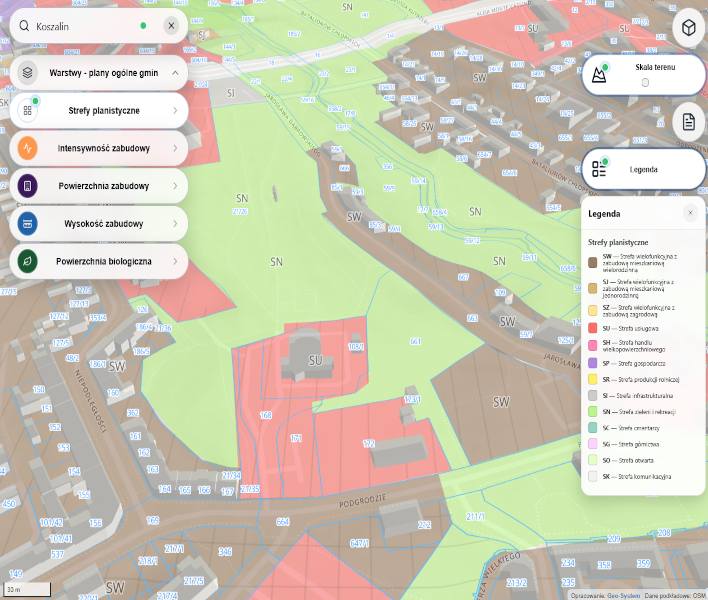
Wczytany plik jest pogrupowany w drzewo warstw: „Plan ogólny” (granica planu oraz obszary uzupełnienia zabudowy – OUZ) i „Strefy planistyczne”. Przy każdej warstwie widoczna jest liczba obiektów, a każdą z nich można włączyć lub wyłączyć. Przyciski „Pokaż wszystkie”, „Ukryj wszystkie” i „Zwiń/rozwiń” przyspieszają pracę, a ikona lupy przy warstwie przybliża mapę do jej obiektów.
Lista „Prezentacja stref planistycznych” pozwala zmienić sposób wyświetlania danych. Oprócz domyślnego widoku według rodzajów stref dostępne są cztery kartogramy, każdy z legendą:
- intensywność zabudowy – maksymalna nadziemna intensywność zabudowy w skali od 0 do wartości powyżej 10;
- wysokość zabudowy – maksymalna wysokość zabudowy w metrach;
- udział powierzchni zabudowy – maksymalny udział powierzchni zabudowy w procentach;
- minimalny udział powierzchni biologicznie czynnej – w procentach.
Dzięki temu na jednej mapie widać, gdzie plan dopuszcza zabudowę najintensywniejszą i najwyższą, a gdzie ogranicza ją do niewielkich wartości. Jest to też prosty sposób na wychwycenie wartości odstających lub brakujących – obszary bez wskaźnika są oznaczone jako „0 / brak”.
W panelu dostępne są dodatkowo suwak przezroczystości warstwy GML, opcja podświetlania obiektu po kliknięciu oraz wybór koloru zaznaczenia, co ułatwia czytelne porównanie z podkładem mapowym.
Kliknięcie dowolnego obiektu na mapie otwiera zakładkę „Informacja”. Widać w niej m.in.:
- kod, nazwę i przynależność obiektu (np. do granicy planu ogólnego),wymiary obiektu – pole powierzchni, obwód i liczbę wierzchołków;
- metrykę obiektu – m.in. identyfikator, oznaczenie, datę obowiązywania;
- wskaźniki zabudowy przedstawione w formie pasków – intensywność, udział powierzchni zabudowy, wysokość oraz minimalny udział powierzchni biologicznie czynnej;
- status, nazwę, profil podstawowy, profil dodatkowy.
Przycisk „Przybliż” centruje mapę na wybranym obiekcie, a „Kopiuj atrybuty” kopiuje jego dane do schowka – przydatne przy zgłaszaniu uwag lub korekcie pliku.
Kontrola statusów i zgodności z ewidencją
Po wczytaniu pliku, oprócz widoku na mapie, sprawdzane są również statusy wszystkich obiektów w pliku. Przypominamy, że zgodnie z obowiązującymi przepisami w pliku GML mogą znaleźć się statusy:
- w opracowaniu – etap przystąpienia, czyli dane projektowe na początku prac,
- w trakcie przyjmowania – projekt planu oraz plan uchwalony, ale jeszcze niewchodzący w życie,
- prawnie wiążący lub realizowany – plan, który wszedł w życie,
- nieaktualny – plan, który już nie obowiązuje.
Status powinien zostać zmieniony w każdym obiekcie występującym w pliku (nie tylko w granicy opracowania), a przy zmianie statusu na „prawnie wiążący lub realizowany” data „obowiązuje od” powinna być datą wejścia w życie planu. Poniżej przykład komunikatu dla pliku, w którym status został zmieniony nie dla wszystkich obiektów:
Zgodnie z obowiązującymi przepisami w terminie do 30 dni od podjęcia uchwały w sprawie przystąpienia do sporządzenia POG należy utworzyć pierwszą wersję tzw. „danych projektowych” (więcej informacji na
stronie). Utworzenie pierwszej wersji danych przestrzennych jest możliwe dopiero po zgłoszeniu i ujawnieniu zbioru planu ogólnego w
EZiUDP. Po ujawnieniu zbioru w ewidencji otrzymuje on unikalny numer, który następnie musi zostać zamieszczony w pliku GML dla POG. Narzędzie porównuje numer zbioru z pliku z numerem w ewidencji GUGiK i pokazuje niezgodność, jeśli pod danym identyfikatorem zarejestrowany jest inny rodzaj zbioru (lub nie istnieje).
Poniżej przykład komunikatu dla pliku, w którym zamieszczony numer zbioru nie jest zbiorem POG (w ewidencji jest to zbiór danych przestrzennych dla miejscowych planów zagospodarowania przestrzennego).
Narzędzie nie zastępuje walidacji w Rejestrze Urbanistycznym, ale pozwala przed wgraniem pliku sprawdzić, czy plik wczytuje się poprawnie, czy zakres przestrzenny jest właściwy, czy strefy mają uzupełnione wskaźniki oraz jaki status mają obiekty (np. „w trakcie przyjmowania” dla projektu planu).